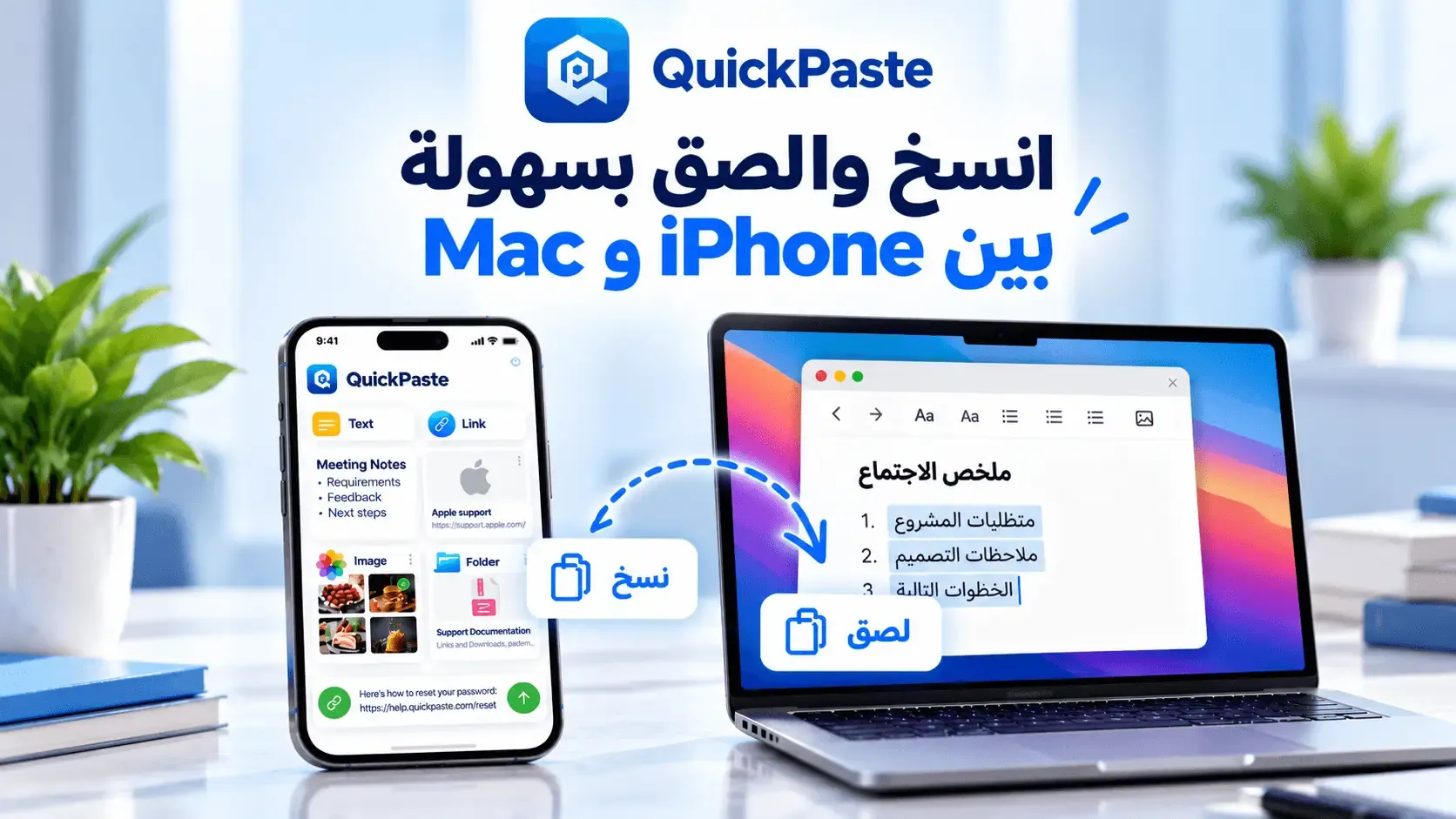
أفضل تطبيقات لوحة مفاتيح اللصق التلقائي للايفون والاندرويد لعام 2026
الخلاصة السريعة: لا يوجد تطبيق واحد يناسب الجميع، والخيار الأنسب يعتمد على جهازك وطريقة استخدامك. إذا كنت تستخدم iPhone فابدأ بميزة «استبدال النص» المدمجة في iOS، ثم انتقل إلى كيبورد مثل QuickPaste عندما تحتاج إلى تنظيم رسائل أطول وحفظها في أقسام. وإذا كنت تستخدم Android فحافظة Gboard المدمجة تكفي في أغلب الحالات. أما إذا كنت تدير نشاطًا تجاريًا على واتساب فنقطة البداية الصحيحة هي ميزة «الردود السريعة» داخل WhatsApp Business.
تنبيه للشفافية: تطبيق QuickPaste متوفر لأجهزة iPhone وiPad وMac، وهو غير متوفر على Android حاليًا. لذلك سنعرض لمستخدمي أندرويد بدائل حقيقية ومجانية بدل أن نعدك بشيء لا يعمل على جهازك.
ما المقصود بلوحة مفاتيح اللصق التلقائي؟
عندما يبحث الناس عن «لوحة مفاتيح اللصق التلقائي» أو «كيبورد اللصق التلقائي» فهم غالبًا يقصدون لوحة مفاتيح تعرض لهم نصوصهم المحفوظة داخل أي تطبيق، فيلصقونها بنقرة واحدة دون فتح تطبيق آخر ودون إعادة النسخ من جديد. ولنكن دقيقين: اللصق هنا «تلقائي» بمعنى أنه سريع وبلا كتابة، لكنه لا يلصق من تلقاء نفسه — أنت من يختار النص وينقر عليه، وهذا في صالحك لأنه يمنع إرسال رسالة بالخطأ.
أما «تطبيق نسخ ولصق» (ويسمى أيضًا مدير الحافظة) فهو تطبيق يحفظ كل ما تنسخه في سجل قابل للبحث. والسبب أن الحافظة الأصلية في الآيفون تحتفظ بعنصر واحد فقط، وكلما نسخت شيئًا جديدًا اختفى السابق، كما توضح دليل آبل الرسمي لتحديد النص وتحريره.
كيفية إرسال الرسائل المكررة بنقرة واحدة
كل شخص يكرر كتابة الرسائل نفسها: تحية ترحيبية، عنوان الموقع، مواعيد العمل، أو رد جاهز على سؤال متكرر. إليك أفضل طريقة لكل جهاز، مع البدء دائمًا بالحل المدمج المجاني.
على iPhone: ابدأ بـ«استبدال النص» (Text Replacement)
- افتح الإعدادات ← عام ← لوحة المفاتيح ← استبدال النص (Text Replacement).
- اضغط على علامة + في أعلى الشاشة.
- اكتب العبارة الكاملة في خانة «العبارة» (Phrase) — وهذا هو النص الذي سيظهر كاملًا.
- اكتب اختصارًا قصيرًا في خانة «الاختصار» (Shortcut)، مثل «موقع» أو «اسعار».
ا حفظ، ثم اكتب الاختصار في أي تطبيق واضغط المسافة ليتحول إلى النص الكامل
خطوات آبل الرسمية متاحة هنا: استخدام استبدال النص على iPhone. هذه الميزة ممتازة للعبارات القصيرة الثابتة، لكنها تُدار من قائمة واحدة بلا أقسام ولا بحث، فتصبح متعبة عندما تزيد الاختصارات عن عدد قليل أو تطول الرسائل.
على Android: حافظة Gboard
- افتح أي تطبيق للكتابة واضغط أيقونة الحافظة في أعلى لوحة مفاتيح Gboard.
- فعّل الحافظة إذا طُلب منك ذلك، ثم انسخ النص الذي تحتاجه.
- اضغط مطولًا على العنصر واختر تثبيته (دبوس) ليبقى متاحًا ولا يُمسح.
تنبّه إلى أن جوجل توضح في صفحة مساعدة Gboard الرسمية أن سجل الحافظة يُمسح بعد فترة قصيرة من آخر استخدام، ولا ينطبق ذلك على النصوص المثبّتة. لذلك ثبّت الرسائل التي تكررها كل يوم.
عندما تحتاج أكثر: Quick Paste Keyboard على iPhone
إذا كانت رسائلك طويلة وكثيرة وتريدها مرتبة في أقسام، فهنا يأتي دور كيبورد QuickPaste. تفتح لوحة المفاتيح في أي تطبيق، وتضغط مفتاح الكرة الأرضية مطولًا، وتختار QuickPaste، ثم تنقر على الرسالة المحفوظة لتُدرج فورًا — بنقرة واحدة ودون الخروج من المحادثة. وللتعرف على الخطوات بالتفصيل، راجع دليل إضافة لوحة المفاتيح على الآيفون (بالإنجليزية).
تسريع الردود على العملاء في الواتساب
كثير من المتاجر والخدمات الصغيرة تستقبل استفسارات عملائها عبر واتساب، والسرعة في الرد غالبًا ما تحسم الطلب. والمفتاح هو أن تكون إجاباتك المتكررة جاهزة، لكن بالأداة المناسبة لحالتك.
أولًا: الردود السريعة في WhatsApp Business (الحل الرسمي)
إذا كان حسابك حساب أعمال، فواتساب نفسه يوفر ميزة الردود السريعة، وقد تناولتها مصادر واتساب للأعمال ضمن مواردها الرسمية لتنظيم المحادثات والردود. الخطوات المعتادة كما يلي:
افتح الإعدادات في WhatsApp Business ثم Business tools ثم Quick replies (الردود السريعة).
اضغط Add لإضافة رد جديد.
اكتب الرسالة ثم حدّد لها اختصارًا قصيرًا.
احفظ، وعند الرد اكتب «/» في خانة الرسالة لتظهر ردودك المحفوظة، واختر المناسب منها.
ثانيًا: متى لا تكفي الردود السريعة؟
- حسابك شخصي: الميزة مخصصة لحسابات الأعمال، ولا تتوفر في واتساب العادي.
- عملاؤك في أكثر من قناة: الردود السريعة تعمل داخل واتساب فقط، بينما تصلك الاستفسارات أيضًا عبر إنستغرام أو البريد أو الرسائل.
- ردودك طويلة وكثيرة: الأسعار وسياسة الاسترجاع وتفاصيل الشحن تحتاج إلى أقسام مرتبة لا قائمة طويلة واحدة.
- بيانات حساسة: مثل رقم الآيبان (IBAN) الذي ترسله للعملاء عند التحويل، ويفضل ألا يبقى ظاهرًا في سجل غير محمي.
ثالثًا: كيف يساعدك QuickPaste في هذه الحالات؟
يعمل QuickPaste كلوحة مفاتيح عادية داخل واتساب وبقية التطبيقات، ويمنحك ما تفتقده الحلول المدمجة:
- لوحات (Pinboards) ملونة: أنشئ قسمًا للأسعار وآخر للتوصيل وثالثًا للدفع ورابعًا للمتابعة، واحفظ ردودك فيها.
- بحث سريع: بدل أن تتذكر اختصارًا، اكتب كلمة من الرد وستظهر لك النتيجة.
- قفل Face ID لكل عنصر: اقفل رقم الآيبان أو أي بيان مالي خاص بنشاطك بحيث لا يظهر إلا بعد التحقق ببصمة الوجه.
- مزامنة عبر iCloud: ردودك نفسها تظهر على iPhone وiPad وMac، فتجيب من الجوال أو من الكمبيوتر بالمحتوى ذاته.
مثال عملي: يسألك عميل «كيف أحوّل لكم؟». تفتح الكيبورد في المحادثة، تختار QuickPaste ثم لوحة «الدفع»، فتنقر على رسالة التحويل (بعد فتحها بـ Face ID إن كانت مقفلة)، وتُدرج الرد في ثوانٍ دون أن تبحث في ملاحظاتك أو تعيد الكتابة.
وللاطلاع على أفكار أوسع لقوالب الردود في خدمة العملاء والمبيعات، راجع دليل الردود الجاهزة لفرق الدعم والمبيعات (بالإنجليزية).
كيف تفعّل Quick Paste Keyboard على iPhone
- نزّل QuickPaste من App Store (التحميل مجاني).
- أضف لوحة المفاتيح: الإعدادات ← عام ← لوحة المفاتيح ← لوحات المفاتيح ← إضافة لوحة مفاتيح جديدة ← QuickPaste.
- في أي تطبيق، اضغط مطولًا على مفتاح الكرة الأرضية واختر QuickPaste.
- أنشئ لوحاتك حسب نشاطك (أسعار، توصيل، دفع، ترحيب) واحفظ رسائلك فيها.
- اقفل ما هو حساس بـ Face ID، ثم سجّل الدخول بحساب آبل نفسه على iPad وMac لتتزامن بياناتك.
وإذا كنت تعمل على Mac أيضًا، فاطلع على كيف تعمل اللوحات وسجل الحافظة على Mac (بالإنجليزية).
وماذا عن مستخدمي أندرويد؟
بصراحة: لا يتوفر QuickPaste على أندرويد حاليًا. لكن لديك خيارات جيدة مجانية: حافظة Gboard مع تثبيت الرسائل المتكررة، ولوحة مفاتيح سامسونج على أجهزة Galaxy التي تضم لوحة حافظة مشابهة، والردود السريعة في WhatsApp Business فهي تعمل على أندرويد وiPhone معًا. اختر ما يناسب جهازك، ولا حاجة لتطبيق إضافي إن كانت احتياجاتك بسيطة.
نصائح لردود احترافية لا تبدو آلية
- خصّص الرد: ابدأ باسم العميل، فالرد الجاهز لا يعني رسالة باردة.
- أجب بوضوح ثم اقترح الخطوة التالية: رد واحد دقيق متبوعًا بسؤال أو خطوة محددة أفضل من فقرة طويلة.
- حدّث قوالبك دوريًا: الأسعار والعروض ومواعيد العمل تتغير، فراجع لوحاتك بين فترة وأخرى.
- لا تحفظ بيانات العملاء الشخصية داخل القوالب: اجعل القالب عامًا واملأ التفاصيل الخاصة عند كل محادثة.
الأسئلة الشائعة
ما هي لوحة مفاتيح اللصق التلقائي؟
هي لوحة مفاتيح تعرض نصوصك المحفوظة أو المنسوخة مؤخرًا داخل أي تطبيق، فتلصق ما تريد بنقرة واحدة دون إعادة النسخ. لا تلصق من تلقاء نفسها، بل تختار أنت العنصر.
هل يوجد تطبيق نسخ ولصق مجاني للايفون؟
نعم. ميزة «استبدال النص» مدمجة ومجانية في iOS، كما يمكن تنزيل QuickPaste مجانًا من App Store. راجع صفحة التطبيق للاطلاع على أي مشتريات اختيارية داخل التطبيق.
هل يعمل Quick Paste Keyboard على أندرويد؟
لا، فتطبيق QuickPaste متوفر حاليًا لأجهزة iPhone وiPad وMac فقط. لمستخدمي أندرويد تُعد حافظة Gboard مع التثبيت بديلًا مناسبًا.
هل أستطيع استخدام الردود السريعة في واتساب العادي؟
لا، ميزة الردود السريعة مخصصة لحسابات WhatsApp Business. إذا كان حسابك شخصيًا فيمكنك استخدام «استبدال النص» أو كيبورد مثل QuickPaste على iPhone.
هل تتزامن بياناتي بين iPhone وiPad وMac؟
نعم، يزامن QuickPaste السجل واللوحات عبر iCloud بين أجهزة آبل عند تسجيل الدخول بحساب آبل نفسه.
هل من الآمن حفظ رقم الآيبان في تطبيق نسخ ولصق؟
يمكنك قفل كل عنصر حساس بـ Face ID في QuickPaste حتى لا يظهر دون تحقق. مع ذلك احفظ بياناتك أنت فقط، ولا تحفظ بيانات عملائك الشخصية داخل القوالب.
الخلاصة
ابدأ دائمًا بالحل المدمج: «استبدال النص» على iPhone، وحافظة Gboard على أندرويد، والردود السريعة في WhatsApp Business لنشاطك التجاري. وعندما تكبر احتياجاتك وتحتاج إلى رسائل أطول مرتبة في أقسام وبحث سريع وقفل لبياناتك الحساسة ومزامنة بين أجهزتك، فإن QuickPaste على App Store كيبورد مصمم لهذه المرحلة على iPhone وiPad وMac.